cisharp
Новый столбец в DataGridView на C#
Столбцы в DataGridView чаще всего нужны, когда набор полей заранее неизвестен или меняется во время работы программы. Ниже разобрано, как создать столбец из кода, задать ему тип и название и заполнить данными в приложении Windows Forms. Для примеров достаточно пустого проекта с одной формой.
Содержание
Введение
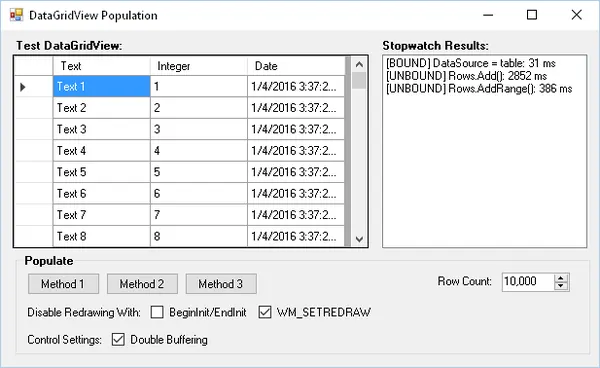
DataGridView - это гибкий контрол в Windows Forms для отображения табличных данных. Часто перед нами стоит задача добавления новых столбцов для отражения дополнительной информации. Шаг за шагом рассмотрим, как добавить новый столбец в DataGridView в C#.
Шаг 1: Создание проекта
Перед тем как начать, убедитесь, что у вас установлена Visual Studio и создан проект Windows Forms Application. Если вы новичок и не знаете, как создать проект, воспользуйтесь этой статьей.
Шаг 2: Работа с DataGridView
Допустим, у нас уже есть форма с DataGridView. Если нет, перетащите элемент DataGridView из Toolbox на форму в Visual Studio.
Шаг 3: Добавление столбца программно
Столбец создаётся одной командой, а дальше его параметры подстраиваются под данные. Ниже показан рабочий пример.
Пример кода
using System;
using System.Windows.Forms;

namespace DataGridViewExample
{
    public partial class Form1 : Form
    {
        public Form1()
        {
            InitializeComponent();

            // Добавление столбца
            DataGridViewTextBoxColumn newColumn = new DataGridViewTextBoxColumn();
            newColumn.HeaderText = "Новый столбец"; // Заголовок
            newColumn.Name = "newColumn"; // Название столбца
            newColumn.ValueType = typeof(string); // Тип данных в столбце

            dataGridView1.Columns.Add(newColumn); // Добавляем столбец к DataGridView
        }
    }
}
Разберём, что делает каждая строка примера и за что отвечают свойства столбца.
Объяснение кода
- Создание столбца: Мы создаем объект
DataGridViewTextBoxColumn, который представляет столбец для отображения текстовых данных. - Заголовок и имя: Задаем свойства
HeaderTextиName.HeaderText- это то, что будет отображаться как заголовок столбца в таблице, аName- имя столбца для использования в коде. - Тип данных: Свойство
ValueTypeуказывает на тип данных, которые будут храниться в столбце. В нашем случае это строки (typeof(string)). - Добавление в DataGridView: Столбец добавляется в
DataGridViewчерез методAdd.
Шаг 4: Добавление столбца через конструктор
Вы также можете добавлять столбцы непосредственно в конструкторе DataGridView, используя конструктор DataGridViewColumn.
Пример добавления столбца через код
dataGridView1.Columns.Add(new DataGridViewTextBoxColumn()
{
    HeaderText = "Новый столбец",
    Name = "newColumn",
    ValueType = typeof(string)
});
Этот код делает то же самое, что и предыдущий, но в более компактной форме.
Шаг 5: Заполнение столбца данными
Теперь, когда у нас есть столбец, мы можем добавить в него данные.
Пример столбца с кнопкой
dataGridView1.Rows.Add("Данные для нового столбца");
Обратите внимание, что для добавления данных в определенный столбец, вам нужно будет указать индекс строки и столбца.
dataGridView1.Rows[0].Cells["newColumn"].Value = "Данные для нового столбца";
Заключение
Добавление столбцов в DataGridView - это распространенная задача, которая может быть легко выполнена в C#. Важно понимать различные свойства столбцов и их взаимодействие с данными. Экспериментируя с разными типами и свойствами столбцов, вы сможете более гибко управлять отображением и обработкой табличных данных в своих приложениях.
Не забывайте, что кроме программного создания столбцов, вы можете использовать дизайнер Visual Studio для более наглядной настройки DataGridView. Это может быть особенно удобно, если вы новичок или предпочитаете более визуальный подход к разработке.
Надеюсь, эта статья помогла вам понять, как добавить новый столбец в DataGridView на C#. Счастливого кодинга!